
Apple Business Manager: apparaten vrijgeven
Maak Apple-apparaten verkoopklaar door beheer, accounts en vergrendelingen te verwijderen. Daarna kun je de partij laten beoordelen en een vrijblijvend bod ontvangen.

- Release Devices
- MDM verwijderen
- Activeringsslot uit
- Ook oude of defecte apparaten
- Grotere partijen in overleg opgehaald
- 1Lijst sturenVia het formulier: aantallen, merk, model, specificaties en staat. Een Excel- of CSV-lijst meesturen kan.
- 2Vrijblijvend bodPer apparaat of voor de hele partij. Je zit nergens aan vast.
- 3Ophalen of opsturenGrotere partijen in de regio rond Tiel halen we in overleg op. Anders stuur je ze op.
- 4Controle en wissenWe controleren alles en wissen alle gegevens volledig voordat een apparaat verder gaat.
- 5Betaald met inkoopbonHet bedrag op je zakelijke rekening, met een inkoopbon met alle apparaten en serienummers.
Voor verkoop moet je apparaten in Apple Business Manager, door Apple ook Apple Business genoemd, en waar van toepassing Apple School Manager vrijgeven en het gekoppelde MDM-systeem correct afhandelen. Schakel eerst Zoek mijn en het Activeringsslot uit, verwijder het apparaat daarna uit MDM, geef het vervolgens vrij en wis en herstel het tot slot. Anders kan een koper het apparaat niet normaal instellen.
Stap voor stap in beeld
5 stappen, met per stap waar je klikt en waar je op moet letten. Klik op een afbeelding om hem groot te bekijken. Menu’s staan in het Engels, zoals in de beheeromgeving zelf. Gecontroleerd op 10 oktober 2026 met de officiële uitleg van Apple.
Apparaten vrijgeven in Apple Business Manager: waarom is dat nodig?
Apple Business Manager en Apple School Manager koppelen apparaten aan de organisatie die ze heeft aangeschaft of geregistreerd. Bij het opnieuw instellen kan een Mac, iPhone of iPad daardoor automatisch terugkeren in het zakelijke beheer.
Dat is nuttig zolang het apparaat binnen je organisatie blijft. Bij verkoop vormt het juist een blokkade. De volgende eigenaar kan tijdens de installatie een scherm voor beheer op afstand zien. Het apparaat kan dan om zakelijke aanmelding vragen of opnieuw een MDM-profiel installeren.
Alleen het apparaat wissen is daarom niet genoeg. Ook het verwijderen uit Jamf, Intune, Kandji of Mosyle is op zichzelf niet voldoende. Apple Business Manager of Apple School Manager en het MDM-systeem zijn twee afzonderlijke onderdelen. Je moet beide controleren.
Dit geldt zowel wanneer je zakelijke MacBooks wilt verkopen als wanneer je iPads uit je organisatie verkoopt. Controleer ieder serienummer, zeker wanneer apparaten in verschillende jaren of via meerdere leveranciers zijn aangeschaft.
Wat regel je voordat je apparaten vrijgeeft?
Begin met een inventarislijst. Noteer per apparaat het merk, model, serienummer, processor, geheugen, opslagcapaciteit, staat en de aanwezige oplader. Vermeld ook of het apparaat nog bij een medewerker ligt en welk beheersysteem eraan gekoppeld is.
Maak vervolgens een back-up van bestanden die je moet bewaren. Uitloggen, wissen en herstellen kan gegevens definitief van het apparaat verwijderen. Controleer daarom vooraf met de gebruiker of afdeling welke documenten, foto’s of lokale bestanden nog nodig zijn.
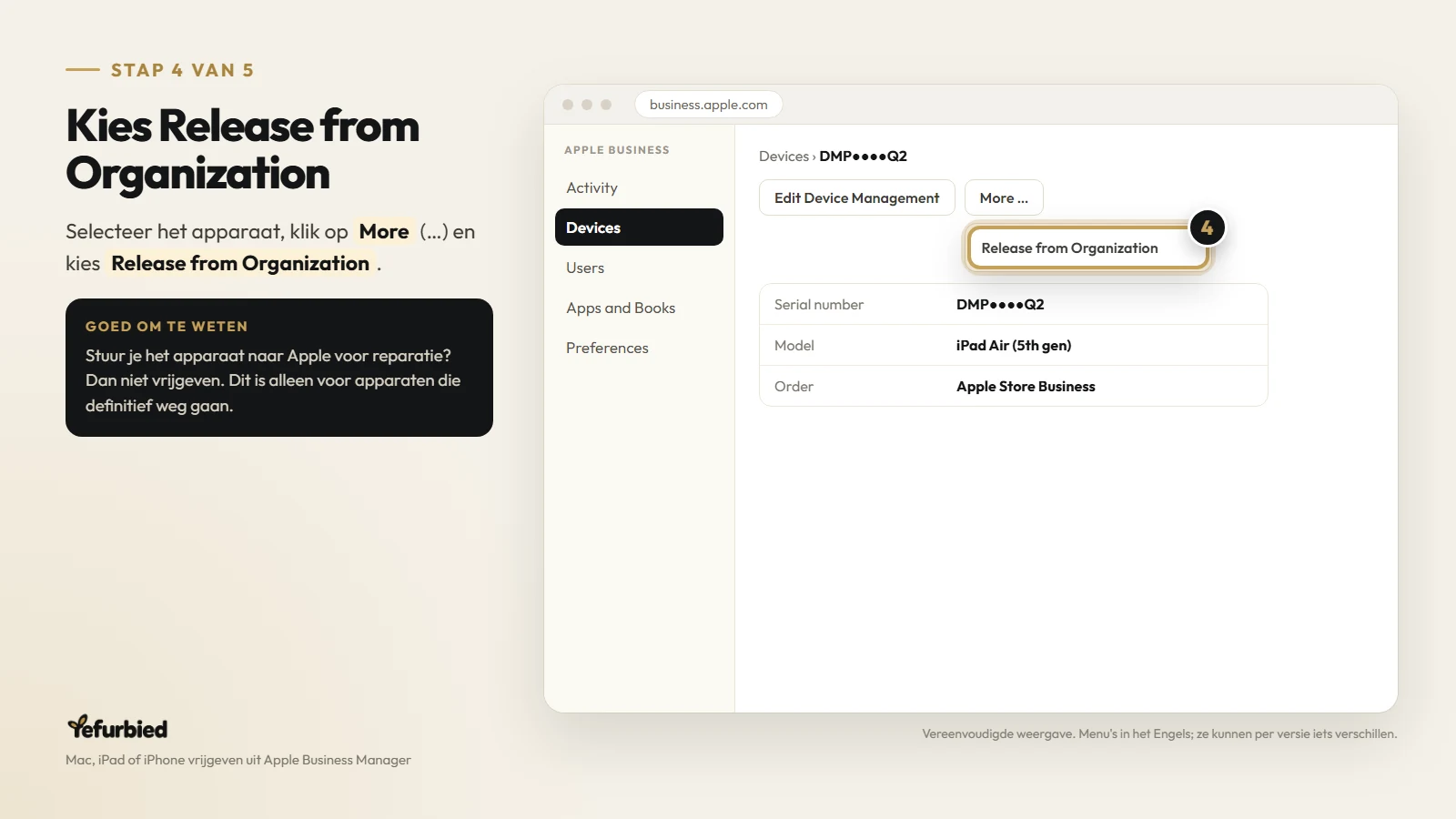
Leg ook vast welke apparaten werkelijk verkocht mogen worden. De opdracht Release from Organization is definitief. Vrijgegeven apparaten blijven in de apparatenlijst staan met de status Released, maar kunnen niet opnieuw aan een MDM-server worden toegewezen.
Een praktische voorbereiding bestaat uit:
- Een complete lijst met modellen en serienummers maken.
- Controleren wie de rol Administrator of Device Enrollment Manager heeft.
- Vaststellen welk MDM-systeem ieder apparaat beheert.
- Gebruikers vragen hun bestanden veilig te stellen en accounts uit te loggen.
- Zoek mijn en het Activeringsslot uitschakelen voordat je het apparaat vrijgeeft.
- Opladers en bijbehorende dockingstations verzamelen.
Meer aandachtspunten rond bestanden en accounts staan bij zakelijke apparaten voorbereiden en data wissen. Je blijft zelf verantwoordelijk voor je back-up, het verwijderen van vergrendelingen en het correct vrijgeven van beheer.
Stappen in Apple Business Manager of School Manager
De precieze schermindeling kan veranderen en je rechten kunnen per omgeving verschillen. De onderstaande knopnamen gelden voor Apple Business Manager. Gebruik een account met de rol Administrator of Device Enrollment Manager.
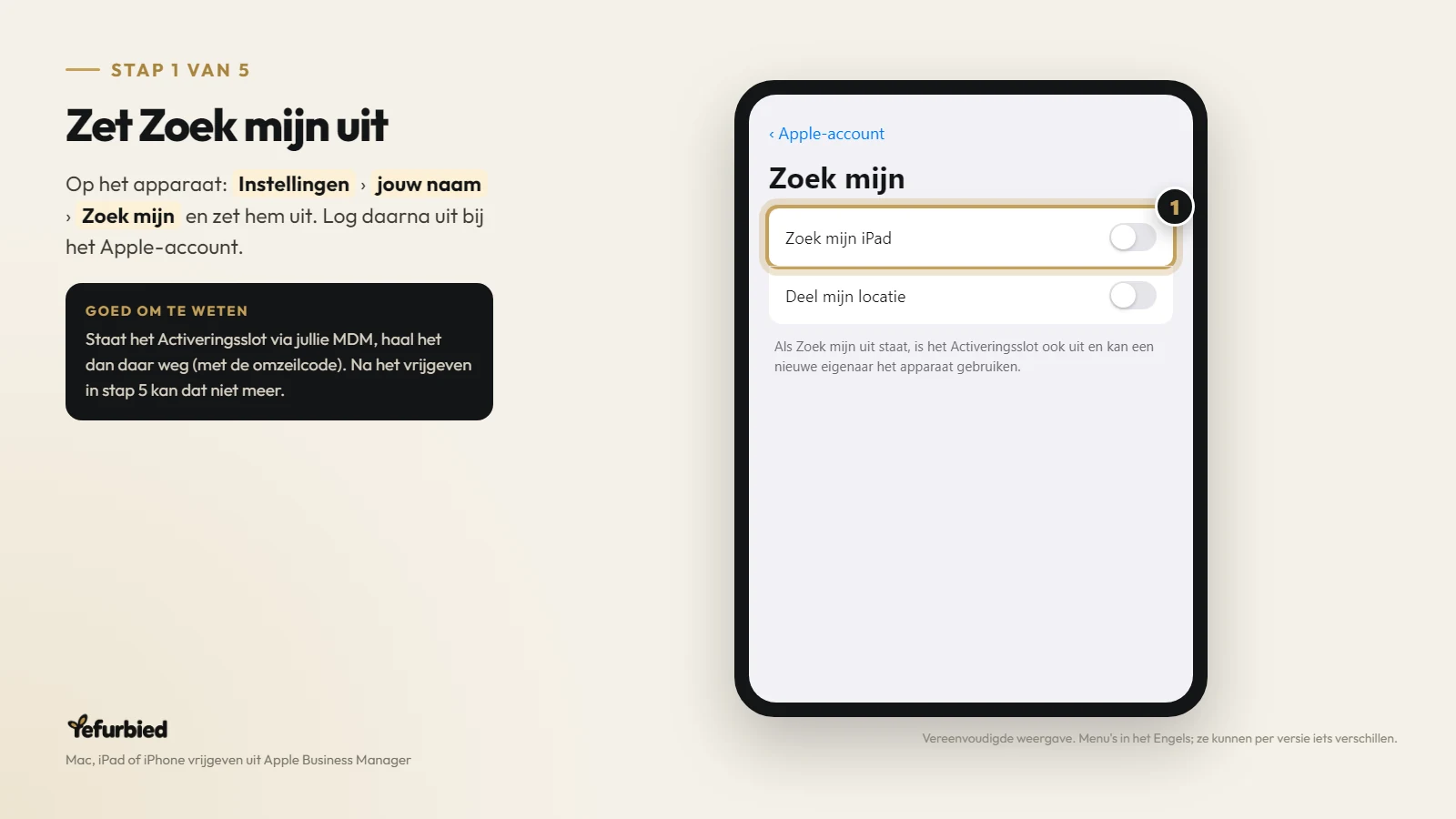
- Schakel Zoek mijn en het Activeringsslot uit. Doe dit voordat je het apparaat vrijgeeft. Daarna kun je het Activeringsslot niet meer via Apple Business Manager beheren.
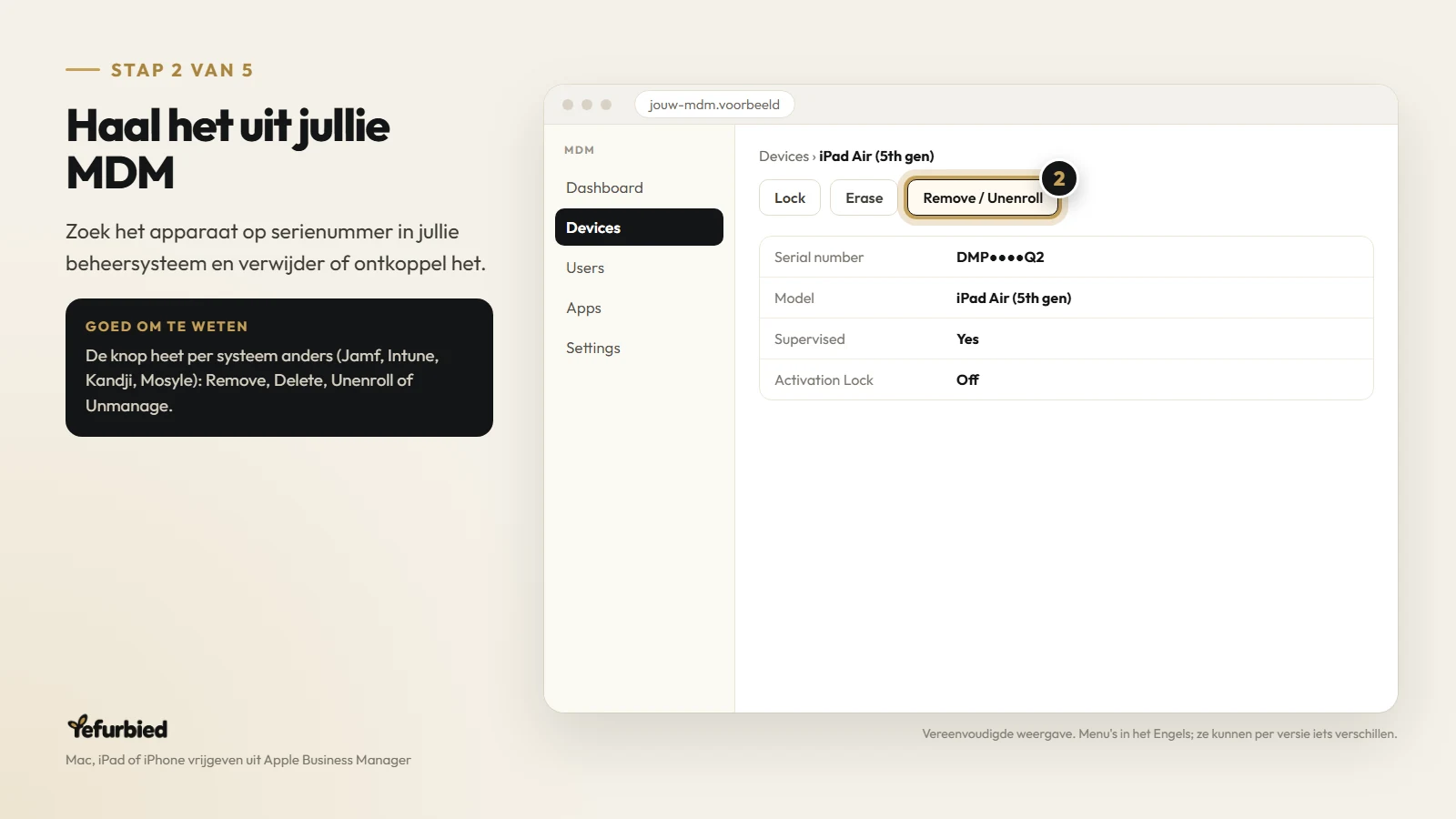
- Haal het apparaat uit MDM. Verwijder het apparaat uit Jamf, Intune, Kandji, Mosyle of het andere gekoppelde beheersysteem.
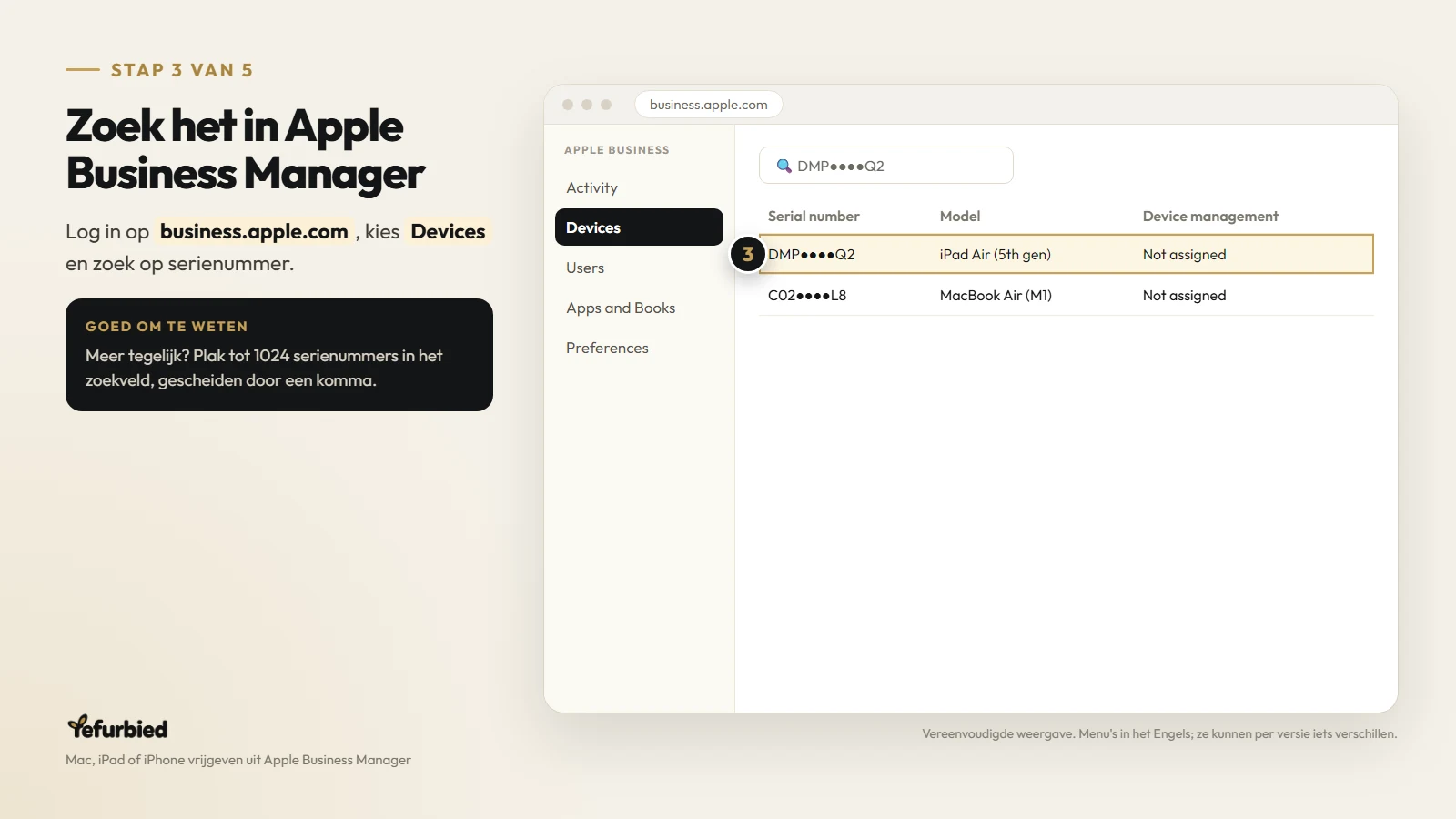
- Open Devices. Log in bij Apple Business Manager en kies Devices in de zijbalk.
- Zoek op serienummer. Je kunt maximaal 1024 serienummers tegelijk invoeren, gescheiden door komma’s.
- Controleer de selectie. Kijk of het serienummer, apparaattype en de huidige toewijzing overeenkomen met je administratie.
- Kies Release from Organization. Selecteer het apparaat, klik op More (…) en kies Release from Organization.
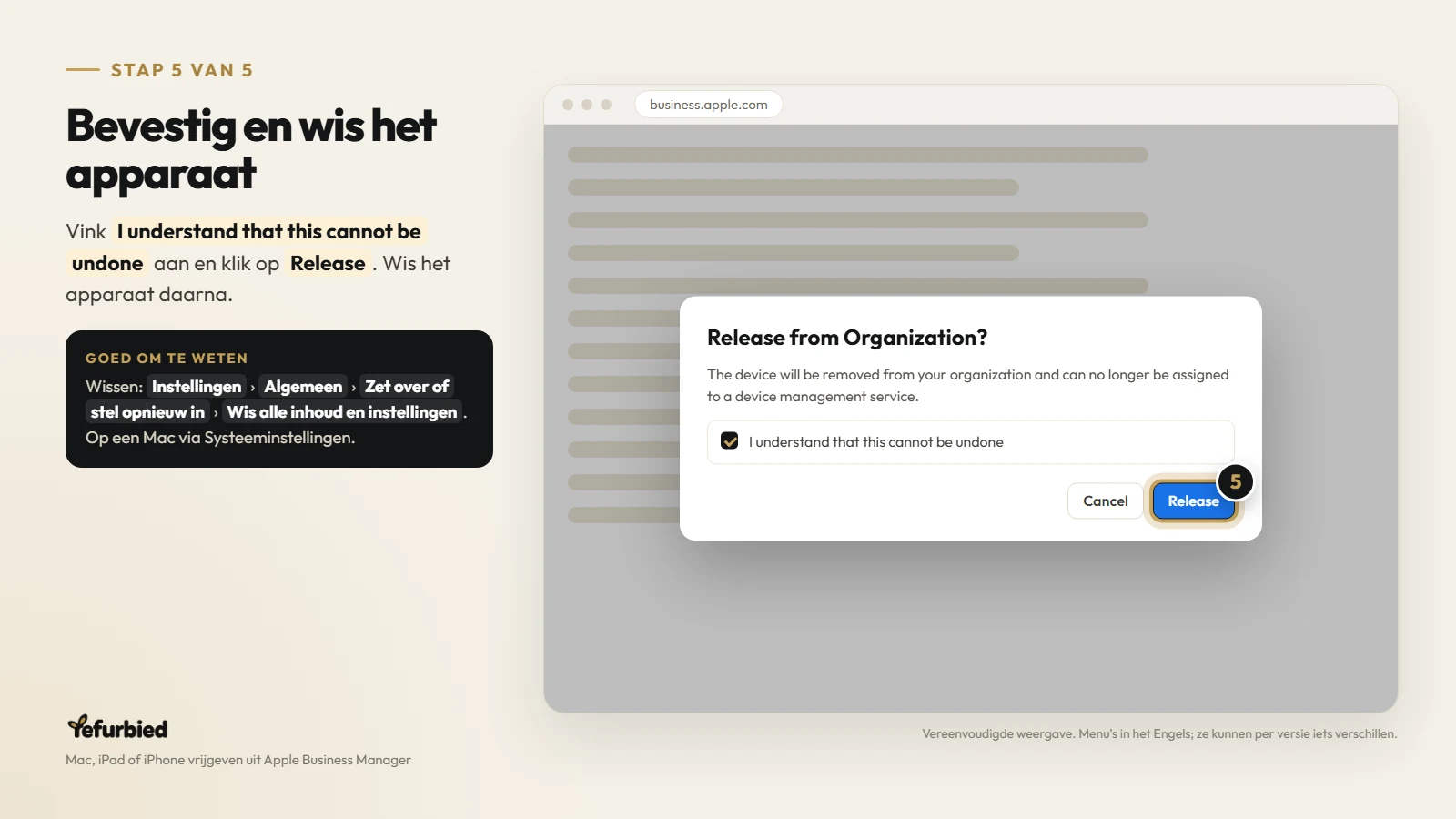
- Bevestig het vrijgeven. Vink I understand that this cannot be undone aan en klik op Release.
- Controleer de status. Het apparaat blijft in de lijst staan en krijgt de status Released. Het kan niet meer aan een MDM-server worden toegewezen.
- Wis en herstel het apparaat. Na het vrijgeven moet je het apparaat volledig wissen en herstellen voordat het opnieuw wordt gebruikt.
Werk je met Apple School Manager, controleer dan de overeenkomstige functie en de actuele rollen in die omgeving. Geef geen apparaten vrij die voor reparatie naar Apple gaan. Vrijgeven is niet terug te draaien.
Bewaar intern een overzicht van de vrijgegeven serienummers. Dat maakt het eenvoudiger om later te controleren welke apparaten bij de aangeboden partij horen. Voor een losse inventarisatie kun je daarnaast de calculator per apparaat gebruiken.
MDM, Activeringsslot en Zoek mijn verwijderen
Activeringsslot en Zoek mijn uitschakelen
Zoek mijn kan een Activeringsslot inschakelen. Na het wissen vraagt het apparaat dan om het Apple-account dat eerder gekoppeld was. Zonder die gegevens kan een volgende gebruiker de installatie niet afronden.
Laat de huidige gebruiker Zoek mijn uitschakelen en uit het Apple-account uitloggen voordat je het apparaat uit MDM haalt en vrijgeeft. Is het apparaat al ingeleverd, dan moet de bevoegde accounthouder het via de eigen accountomgeving verwijderen. Hef een organisatorisch ingesteld Activeringsslot via de beschikbare beheerfunctie op voordat je Release from Organization gebruikt.
Na het vrijgeven kun je het Activeringsslot niet meer via Apple Business Manager beheren. Controleer daarom vooraf aantoonbaar dat de vergrendeling is opgeheven.
Het apparaat uit het MDM-systeem halen
Open Jamf, Intune, Kandji of Mosyle en zoek het apparaat op serienummer. Controleer eerst of er nog opdrachten, beveiligingsinstellingen of bedrijfsgegevens nodig zijn. Verwijder het apparaat daarna via de passende functie voor verwijderen, buiten beheer plaatsen of uitschrijven.
De benaming verschilt per MDM-systeem en configuratie. Controleer daarom niet alleen of het apparaat uit een groep is gehaald. Het mag ook niet meer als beheerd apparaat actief blijven of na een reset opnieuw worden ingeschreven.
Een verwijdering uit het MDM-systeem maakt een koppeling in Apple Business Manager niet automatisch ongedaan. Andersom verwijdert Release from Organization niet automatisch een bestaand beheerprofiel van het apparaat. Voer en controleer daarom beide handelingen in de juiste volgorde.
Voer een eindcontrole uit
Wis en herstel het apparaat nadat je de back-up, accounts, het Activeringsslot, MDM en de status Released hebt gecontroleerd. Start het daarna opnieuw op en doorloop het eerste deel van de installatie. Verbind het met internet om te controleren of beheer op afstand of een oud account terugkomt.
Verschijnt opnieuw een scherm van de organisatie, dan is mogelijk nog beheer actief of is het apparaat niet correct vrijgegeven. Vraagt het apparaat om het eerdere Apple-account, dan is het Activeringsslot nog actief. Los dit op voordat je de partij aanbiedt.
Wat als de oorspronkelijke beheerder niet meer werkt?
Dit komt soms aan het licht wanneer apparatuur lang in een kast heeft gelegen. Zoek eerst uit wie binnen de organisatie nu bevoegd is voor Apple Business Manager, Apple School Manager en het MDM-systeem. Controleer gedeelde beheeraccounts, de interne administratie en afspraken met een voormalige IT-leverancier.
Heeft niemand meer toegang, gebruik dan de officiële herstelroute van de betreffende dienst. Neem zo nodig contact op met Apple of de leverancier van Jamf, Intune, Kandji of Mosyle. Houd organisatiegegevens, serienummers en aankoopadministratie beschikbaar om te kunnen aantonen namens welke organisatie je handelt.
Was Zoek mijn gekoppeld aan het persoonlijke Apple-account van een voormalige medewerker, neem dan contact met die persoon op. Vraag om het apparaat uit het account te verwijderen. Zonder toegang tot het gekoppelde account of een geldige herstelroute kan de vergrendeling niet worden opgeheven.
Verwijder beheeraccounts van vertrekkende medewerkers daarom niet voordat een nieuwe beheerder toegang heeft. Draag rollen, herstelmogelijkheden en de administratie van serienummers eerst over. Dat voorkomt problemen bij het later vrijgeven van apparatuur.
Zijn alle apparaten vrijgegeven, gewist en hersteld, verzamel dan de specificaties, staat en accessoires. Stuur de lijst via het formulier onderaan deze pagina. Je kunt een Excel-, CSV- of PDF-bestand meesturen. Voor één apparaat gebruik je de pagina voor één gebruikt apparaat verkopen.
Vermeld per apparaat het serienummer en controleer of de status in Apple Business Manager op Released staat. Noteer ook dat Zoek mijn, het Activeringsslot en MDM zijn verwijderd. Zo is duidelijk welke controles al zijn uitgevoerd.
Oude of defecte apparaten kun je eveneens in het formulier vermelden. Beschrijf de staat en eventuele gebreken zo volledig mogelijk. Lees ook hoe Refurbied apparaten test.

Veelgestelde vragen
Klik op een vraag voor het antwoord. Staat je vraag er niet bij? Stel hem ons gerust.
Is Release from Organization voldoende voor verkoop?
Nee. Schakel eerst Zoek mijn en het Activeringsslot uit en haal het apparaat uit MDM. Geef het daarna vrij en wis en herstel het apparaat.
Kan Refurbied een MacBook met Activeringsslot inkopen?
Niet zolang het Activeringsslot actief is. De bevoegde gebruiker of organisatie moet de vergrendeling opheffen voordat het apparaat wordt vrijgegeven.
Moet ik apparaten na het vrijgeven wissen?
Ja. Apple schrijft voor dat je het apparaat na Release from Organization wist en herstelt. Maak vooraf een back-up van gegevens die je wilt bewaren.
Waarom verschijnt beheer op afstand na een reset opnieuw?
Mogelijk is het apparaat niet correct uit MDM gehaald of niet vrijgegeven. Controleer het beheersysteem en kijk in Apple Business Manager of de status Released is.
Stuur je lijst, dan krijg je een vrijblijvend bod
Hoe meer je vertelt, hoe scherper het bod. Weet je iets niet precies? Laat het open of omschrijf het; we vragen het zo nodig na. Velden met een * zijn verplicht.

Dank je, je aanbod is binnen
Je krijgt zo een bevestiging per mail. We bekijken je lijst en sturen je een vrijblijvend bod. Nog iets nasturen? Antwoord gewoon op die bevestiging.