
Een Chromebook deprovisioneren voor verkoop
Hier lees je hoe je beheerde Chromebooks uit de Google Admin-console haalt voordat je ze verkoopt. Je voorkomt herinschrijving en bereidt een complete apparatenlijst voor.

- Beheer vrijgeven
- Herinschrijving voorkomen
- Partij aanbieden
- Ook oude of defecte apparaten
- Grotere partijen in overleg opgehaald
- 1Lijst sturenVia het formulier: aantallen, merk, model, specificaties en staat. Een Excel- of CSV-lijst meesturen kan.
- 2Vrijblijvend bodPer apparaat of voor de hele partij. Je zit nergens aan vast.
- 3Ophalen of opsturenGrotere partijen in de regio rond Tiel halen we in overleg op. Anders stuur je ze op.
- 4Controle en wissenWe controleren alles en wissen alle gegevens volledig voordat een apparaat verder gaat.
- 5Betaald met inkoopbonHet bedrag op je zakelijke rekening, met een inkoopbon met alle apparaten en serienummers.
Wil je een Chromebook deprovisioneren, haal het apparaat dan vóór verkoop uit beheer via de Google Admin-console. Alleen resetten is niet genoeg, omdat de administratieve registratie daarmee niet wordt verwijderd. Controleer daarom de beheerstatus, wis lokale gegevens en kijk of de oude organisatie niet terugkomt.
Stap voor stap in beeld
4 stappen, met per stap waar je klikt en waar je op moet letten. Klik op een afbeelding om hem groot te bekijken. Menu’s staan in het Engels, zoals in de beheeromgeving zelf. Gecontroleerd op 10 oktober 2026 met de officiële uitleg van Google.
Eerst je Chromebook deprovisioneren, daarna verkopen
Scholen en bedrijven beheren Chromebooks vaak centraal vanuit de Google Admin-console. Daarmee kunnen zij instellingen toepassen, gebruikers beperken en apparaten aan een organisatie koppelen. Die koppeling blijft niet altijd beperkt tot de huidige installatie op het apparaat.
Wanneer je een beheerde Chromebook alleen terugzet naar de fabrieksinstellingen, blijft de registratie in de Google Admin-console bestaan. Na het verbinden met internet kan dan opnieuw een inschrijfscherm verschijnen en kan het apparaat weer aan het bestaande domein worden gekoppeld.
Voor de volgende eigenaar is zo’n Chromebook niet vrij bruikbaar. De koper kan tijdens de installatie worden tegengehouden of instellingen van jullie organisatie terugzien. Deprovisioneer een Chromebook daarom voordat je hem aan Refurbied aanbiedt.
Dit is vooral belangrijk bij grotere vervangingsrondes. Eén vergeten apparaat valt snel op, maar bij tientallen Chromebooks is een onvolledige beheeractie lastiger te ontdekken. Werk daarom met serienummers en vink ieder verwerkt apparaat afzonderlijk af. Voor onderwijsapparatuur vind je aanvullende aandachtspunten op de pagina over laptops en Chromebooks verkopen als school.
Waarom een reset automatische inschrijving niet altijd stopt
Een fabrieksreset verwijdert lokale gebruikersgegevens en zet het apparaat terug. De reset verwijdert niet automatisch de administratieve registratie van het apparaat in de Google Admin-console. Dat zijn twee afzonderlijke handelingen.
Bij automatische inschrijving kan een Chromebook na een reset opnieuw aan dezelfde organisatie worden gekoppeld. Dit is nuttig zolang het apparaat binnen school of bedrijf blijft. Bij verkoop werkt die beveiliging juist tegen, omdat de nieuwe eigenaar geen toegang heeft tot jullie beheeromgeving.
Het uitschakelen of verwijderen van een gebruikersaccount is eveneens onvoldoende. Het beheer is aan het apparaat en de administratieve registratie gekoppeld, niet alleen aan de laatste gebruiker. Ook het verwijderen van lokale bestanden maakt de Chromebook dus niet vanzelf onbeheerd.
Deprovisioneren zorgt ervoor dat het apparaat niet meer wordt beheerd. Het blijft wel in zijn organisatie-eenheid in de Google Admin-console staan. Kies bij verkoop aan Refurbied de reden Retiring from fleet. De gekozen reden heeft gevolgen voor Chrome Education Upgrade-licenties.
Verwar deprovisioneren niet met tijdelijk uitschakelen. Een uitgeschakeld apparaat kan administratief nog steeds bij jullie organisatie horen. Controleer na de handeling daarom de uiteindelijke apparaatstatus en niet alleen of de Chromebook opnieuw is opgestart.
Stappenplan voor de Google Admin-console
Maak vooraf een lijst met alle apparaten die worden afgevoerd. Noteer minimaal merk, model en serienummer. Voeg waar mogelijk processor, geheugen, opslag, uiterlijke staat en aanwezige opladers toe. Zo kun je de registratie in de beheeromgeving vergelijken met de fysieke voorraad.
- Maak noodzakelijke back-ups. Controleer of gebruikers nog bestanden nodig hebben die lokaal op het apparaat staan. Laat gebruikers hun werk veiligstellen voordat je lokale gegevens wist.
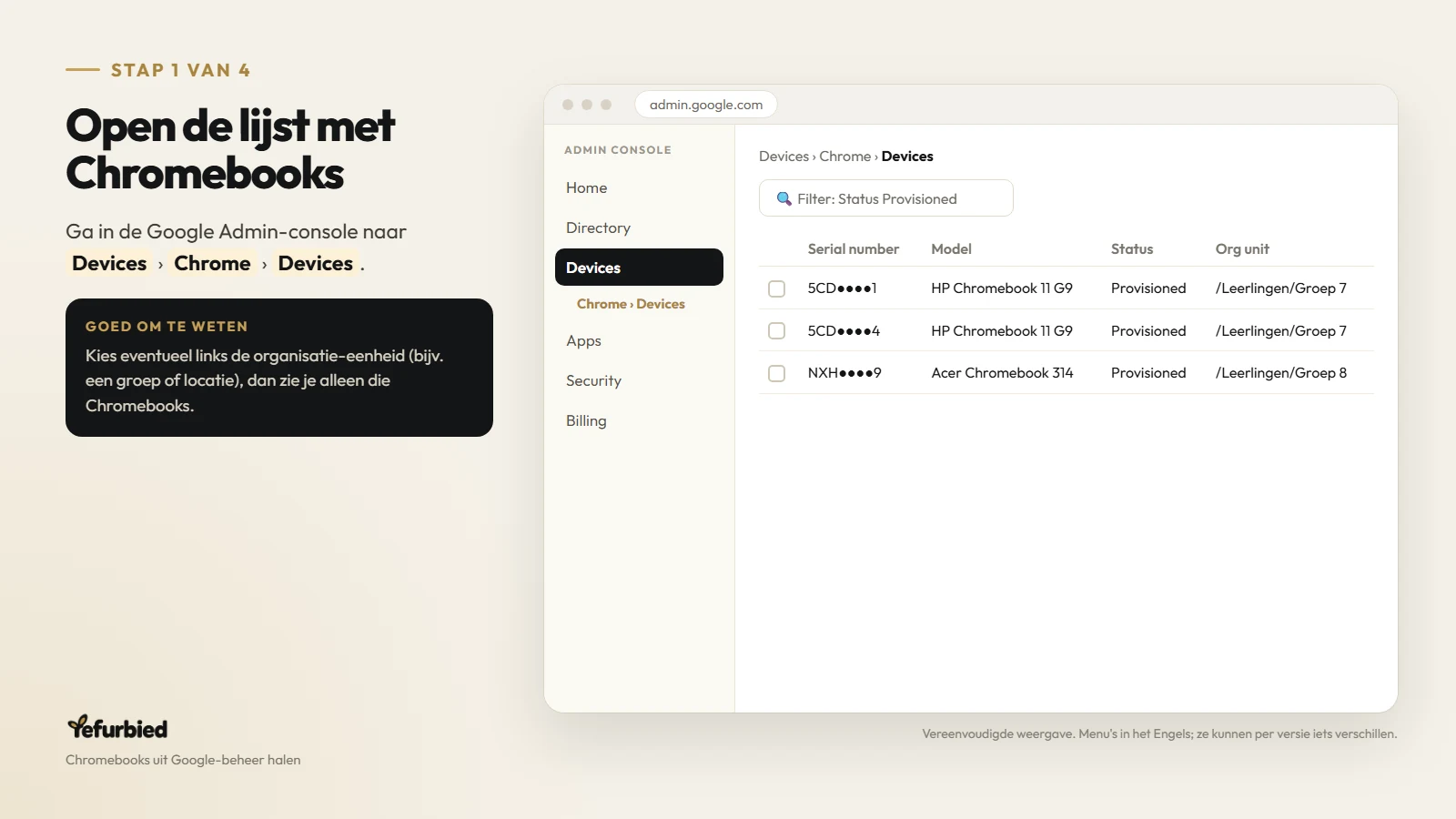
- Open de apparatenlijst. Ga in de Google Admin-console naar Menu > Devices > Chrome > Devices. Filter eventueel op een organisatie-eenheid en controleer de serienummers van de fysieke Chromebooks.
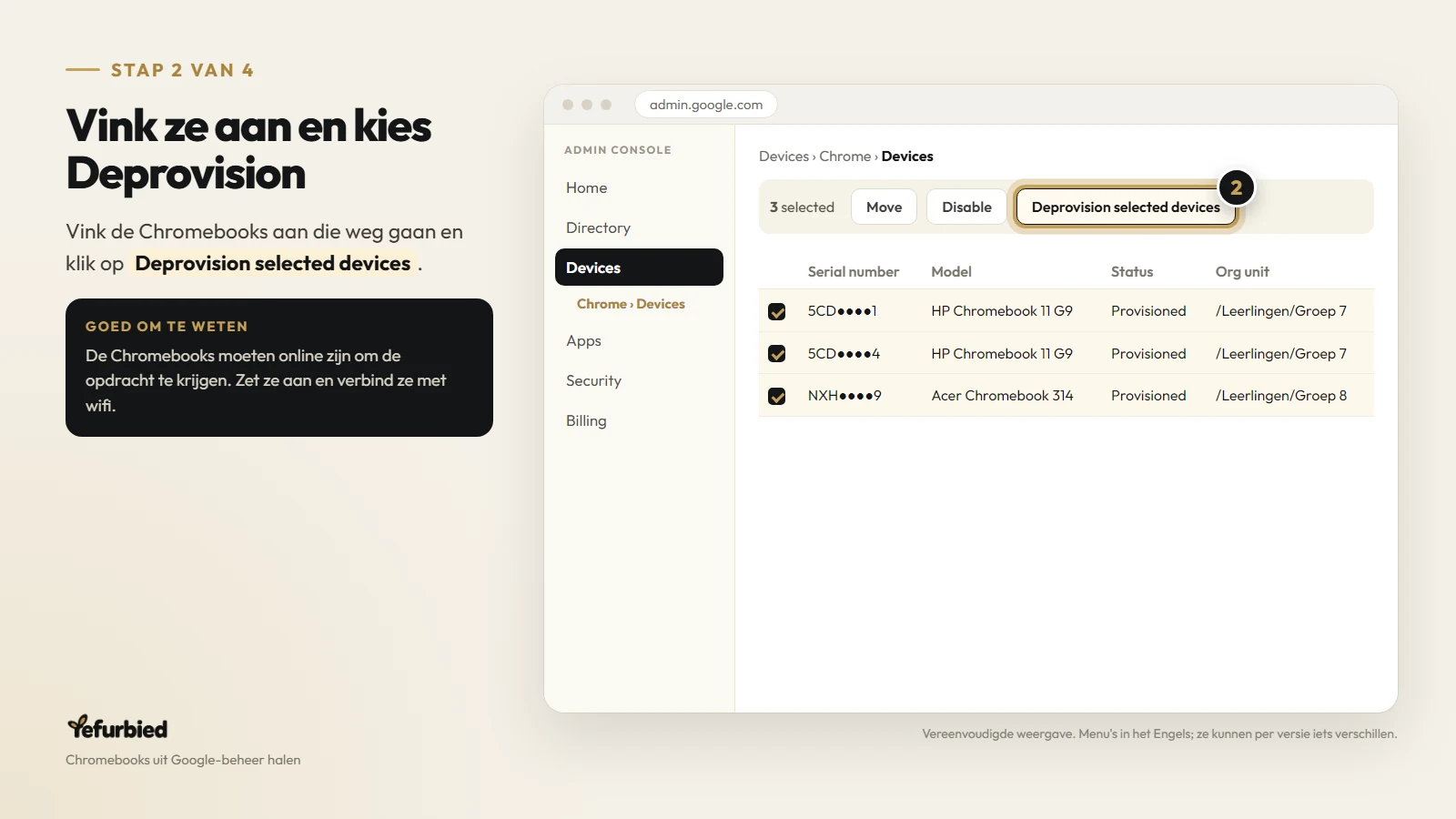
- Selecteer de Chromebooks. Vink de apparaten aan die de organisatie definitief verlaten en klik op Deprovision selected devices.
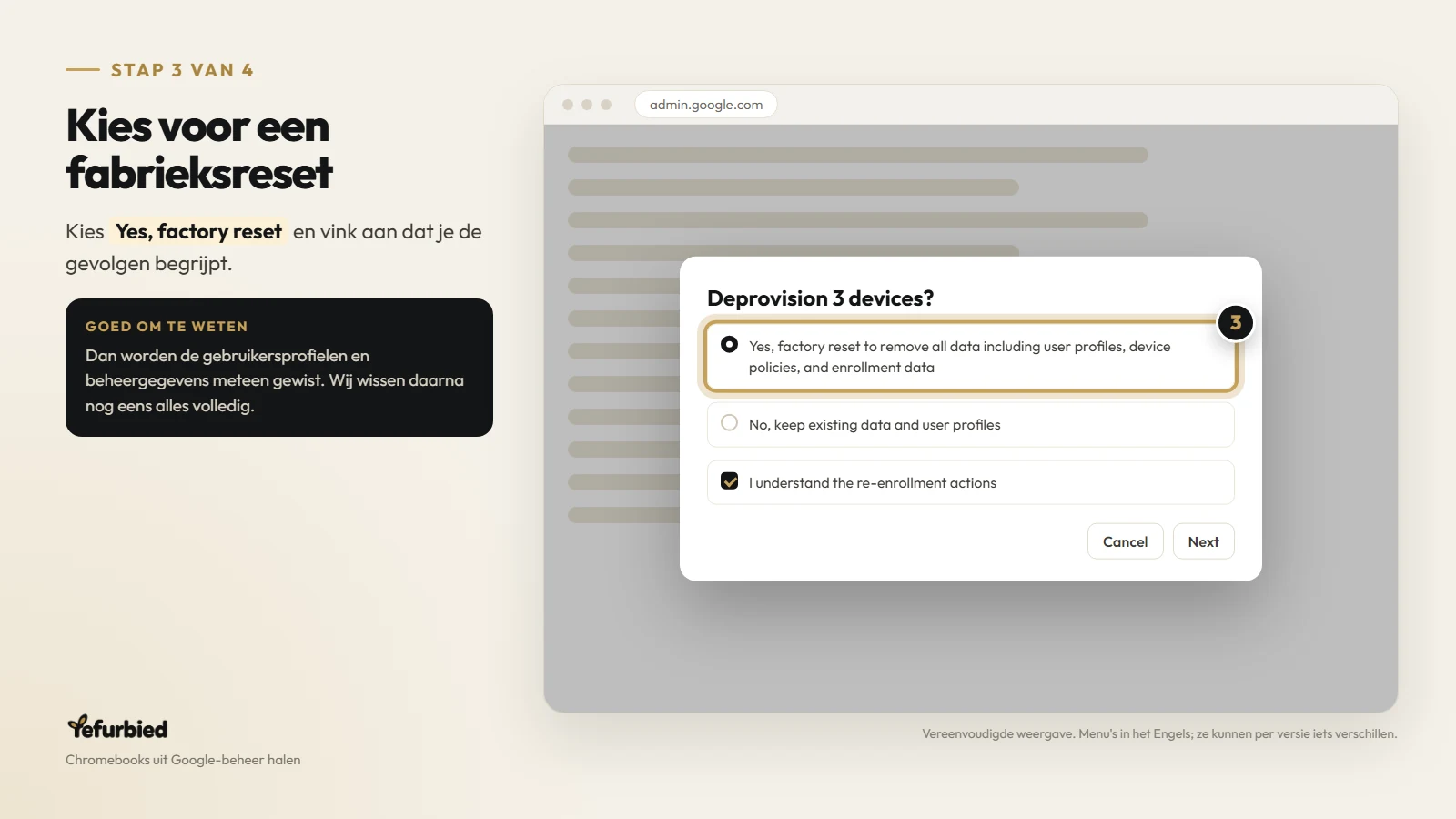
- Kies de resetoptie. Selecteer Yes, factory reset to remove all data including user profiles, device policies, and enrollment data of No, keep existing data and user profiles. Vink aan dat je de gevolgen voor opnieuw inschrijven begrijpt.
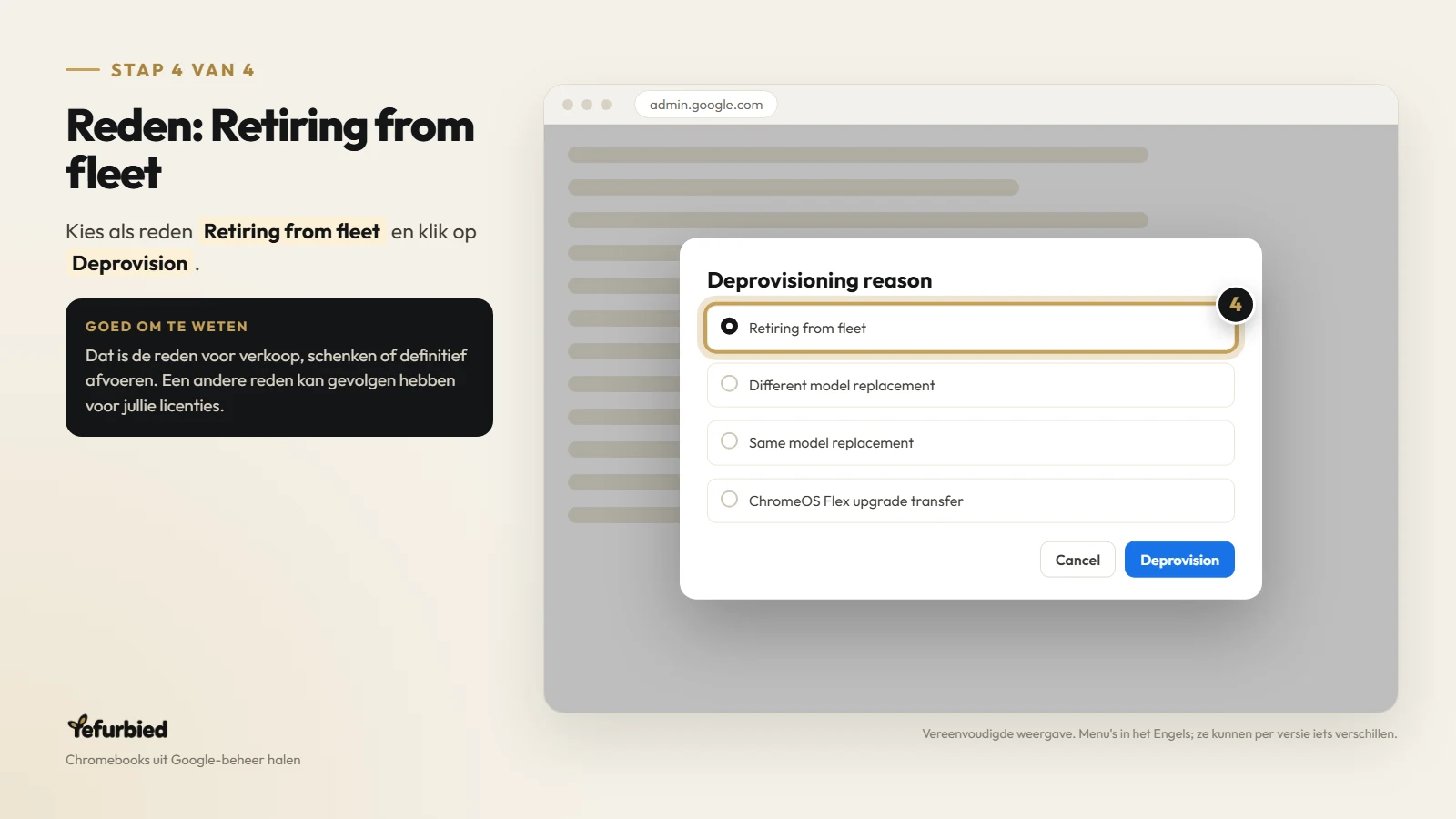
- Kies de juiste reden. Gebruik bij verkoop, schenken of definitief buiten gebruik stellen Retiring from fleet. De andere redenen zijn Different model replacement, Same model replacement en ChromeOS Flex upgrade transfer.
- Bevestig de opdracht. Klik op Deprovision. De Chromebook moet online zijn om de opdracht te ontvangen.
- Controleer en wis zo nodig. Het gedeprovisioneerde apparaat blijft in zijn organisatie-eenheid staan, maar wordt niet meer beheerd. Koos je No, keep existing data and user profiles, wis de Chromebook dan daarna zelf.
Vraagt de Chromebook daarna opnieuw om inschrijving bij jullie organisatie, controleer dan het serienummer en de status in de beheeromgeving. Controleer ook of het apparaat online was en de deprovisioneringsopdracht heeft ontvangen.
Meer praktische voorbereiding staat op onze pagina over zakelijke data wissen voor verkoop. Maak zelf eerst een back-up, log accounts uit en wis de lokale gegevens. Controleer daarna of het apparaat niet meer door jullie organisatie wordt beheerd.
Controleer ook de einddatum van updates
Noteer bij iedere Chromebook de einddatum voor automatische updates. Deze datum hangt samen met het model en kan daarom binnen één partij verschillen. Twee apparaten die uiterlijk op elkaar lijken, kunnen een andere resterende updateperiode hebben.
Na de aangegeven einddatum ontvangt een model niet meer vanzelf dezelfde reguliere systeemupdates. Dat betekent niet dat het apparaat op die dag direct stopt met werken. De datum is wel relevante informatie voor de inzetbaarheid en de waarde van de partij.
Controleer de datum in de beschikbare apparaatinformatie binnen de beheeromgeving of aan de hand van het exacte model. Noteer niet alleen een algemene productnaam. Een volledige modelaanduiding voorkomt dat verschillende uitvoeringen op één hoop worden gezet.
Een goede inventarislijst bevat bij voorkeur:
- het exacte merk en model;
- het serienummer van ieder apparaat;
- processor, geheugen en opslag;
- de einddatum voor automatische updates;
- de uiterlijke en technische staat;
- de status van deprovisioneren en resetten;
- het aantal passende opladers en eventuele dockingstations.
Wil je eerst een globale indicatie per apparaat, gebruik dan de calculator voor de waarde van je apparaat. Voor een beoordeling zijn onder meer model, uitvoering, staat, compleetheid en updateperiode relevant.
Je vrijgegeven Chromebooks aanbieden
Je kunt losse apparaten en zakelijke partijen bij Refurbied aanbieden. Voor een partij kun je het formulier onderaan deze pagina gebruiken. Voeg een Excel-, CSV- of PDF-lijst toe als je die al hebt. Een duidelijke lijst helpt om verschillen tussen modellen en uitvoeringen goed te beoordelen.
Vermeld per apparaat het serienummer, de uitvoering, de staat en of een oplader aanwezig is. Noteer ook dat de Chromebook met Retiring from fleet is gedeprovisioneerd en of tijdens die handeling een fabrieksreset is gekozen.
Controleer vóór overdracht ieder apparaat afzonderlijk. Start de Chromebook, maak zo nodig verbinding met internet en kijk of het oude domein niet opnieuw verschijnt. Wis bestaande gegevens zelf als je bij het deprovisioneren hebt gekozen voor No, keep existing data and user profiles.
Ook oude of defecte Chromebooks kun je in de inventarislijst opnemen. Beschrijf beschadigingen en technische gebreken zo concreet mogelijk. Meer informatie over de controle van gebruikte apparaten staat op de pagina over hoe we gebruikte apparaten testen.
Heb je slechts één Chromebook, dan kun je die via één apparaat aan Refurbied verkopen. Voor meerdere apparaten vind je meer uitleg op de pagina over zakelijke Chromebooks verkopen. Controleer in beide gevallen vooraf of het oude domein volledig is losgekoppeld.
Gebruik het formulier onderaan deze pagina zodra je lijst compleet is. Vermeld ook apparaten die defect zijn, een beschadigde behuizing hebben of zonder oplader komen. Zo bevat de aanvraag voldoende informatie over de hele partij.

Veelgestelde vragen
Klik op een vraag voor het antwoord. Staat je vraag er niet bij? Stel hem ons gerust.
Is een fabrieksreset genoeg voor verkoop?
Nee. Een fabrieksreset verwijdert de registratie in de Google Admin-console niet automatisch. Deprovisioneer het apparaat en kies daarbij de gewenste resetoptie. Wis het daarna zelf als je bestaande gegevens hebt behouden.
Wat als de Chromebook na de reset weer om inschrijving vraagt?
Controleer het serienummer en de status opnieuw in de Google Admin-console. Controleer ook of de Chromebook online was en de opdracht heeft ontvangen.
Kan Refurbied een Chromebook met actief beheer inkopen?
Bied het apparaat pas aan nadat het is gedeprovisioneerd. Kies bij verkoop Retiring from fleet en controleer dat de Chromebook niet meer door jullie organisatie wordt beheerd.
Moet ik de einddatum van updates vermelden?
Dat is sterk aan te raden. De update-einddatum helpt bij de beoordeling van de resterende inzetbaarheid en voorkomt onduidelijkheid tussen verschillende modellen binnen dezelfde partij.
Stuur je lijst, dan krijg je een vrijblijvend bod
Hoe meer je vertelt, hoe scherper het bod. Weet je iets niet precies? Laat het open of omschrijf het; we vragen het zo nodig na. Velden met een * zijn verplicht.

Dank je, je aanbod is binnen
Je krijgt zo een bevestiging per mail. We bekijken je lijst en sturen je een vrijblijvend bod. Nog iets nasturen? Antwoord gewoon op die bevestiging.